

Nota de afiliado: Alguns links neste artigo são links de afiliados. Se você comprar através deles, recebemos uma pequena comissão — sem custo extra para você. Saiba mais na nossa Disclosure de Afiliados.
Comprar um jogo de sobrevivência co-op é a parte fácil. Montar um servidor onde a galera possa entrar a qualquer hora, sem depender de alguém estar online, é onde a maioria trava. Este guia ensina como criar servidor dedicado para os três survivals co-op mais jogados no Brasil em 2026: Valheim, Project Zomboid e Palworld.
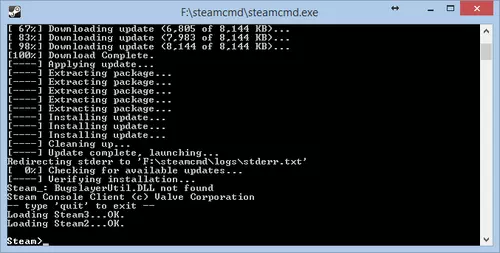
Os três usam o mesmo método base: o SteamCMD, uma ferramenta gratuita da Valve que baixa e instala os arquivos do servidor. Depois disso, cada jogo tem suas configurações específicas, que cobrimos em detalhe.
Todas as informações deste guia foram verificadas na documentação oficial de cada jogo, nas wikis mantidas pelas comunidades e em guias de provedores de hosting especializados. Os comandos, App IDs, portas e configurações são os praticados em 2026.
Já montei servidores dos três jogos para jogar com amigos. O processo parece intimidador na primeira vez, mas depois que você entende o padrão (instalar SteamCMD, baixar o servidor, editar o arquivo de configuração, abrir as portas), é praticamente igual para qualquer jogo. Leva menos de 30 minutos quando você sabe o que está fazendo.
Antes de começar: o que você precisa
Requisitos mínimos do PC que vai hospedar
O servidor pode rodar no mesmo PC em que você joga, mas o desempenho será melhor se usar uma máquina separada (um PC antigo, notebook extra ou VPS).
| Requisito | Valheim | Project Zomboid (Build 42) | Palworld |
|---|---|---|---|
| RAM | 4-8 GB | 8-16 GB | 16 GB |
| CPU | Quad-core 3.5 GHz+ | Quad-core | Quad-core |
| Armazenamento | SSD recomendado | SSD recomendado | SSD, 15-20 GB livres |
| Upload internet | 10 Mbps+ | 10 Mbps+ | 10 Mbps+ |
Se for rodar o servidor e jogar ao mesmo tempo no mesmo PC, adicione a RAM do servidor à RAM que o jogo já usa. Em um PC com 16 GB, Valheim funciona bem. Project Zomboid e Palworld ficam apertados e podem ter engasgos.
Como instalar o SteamCMD
O SteamCMD é a ferramenta da Valve para baixar servidores de jogos pela linha de comando. É gratuita e funciona em Windows e Linux.
No Windows:
- Acesse developer.valvesoftware.com/wiki/SteamCMD
- Baixe o arquivo steamcmd.zip
- Extraia para uma pasta como
C:\SteamCMD - Execute
steamcmd.exee espere ele se atualizar automaticamente - Quando aparecer
Steam>, está pronto
No Linux (Ubuntu/Debian):
sudo add-apt-repository multiverse
sudo dpkg --add-architecture i386
sudo apt update
sudo apt install steamcmd
Depois de instalar, basta rodar steamcmd no terminal.
Servidor Dedicado de Valheim
App ID do servidor: 896660 Portas: 2456-2458 UDP RAM recomendada: 4-8 GB
Método 1: Pela Steam Library (mais simples)
- Na sua biblioteca Steam, clique no filtro no topo e marque “Ferramentas” (Tools)
- Procure “Valheim Dedicated Server” e instale
- Vá até a pasta de instalação: clique com botão direito no Valheim Dedicated Server na biblioteca > Gerenciar > Procurar arquivos locais
- Encontre o arquivo
start_headless_server.bate faça uma cópia dele (renomeie parastart_meuservidor.bat) - Abra a cópia com o Bloco de Notas e edite a linha de configuração
Método 2: Via SteamCMD
Abra o SteamCMD e execute:
login anonymous
force_install_dir C:\ValheimServer
app_update 896660 validate
quit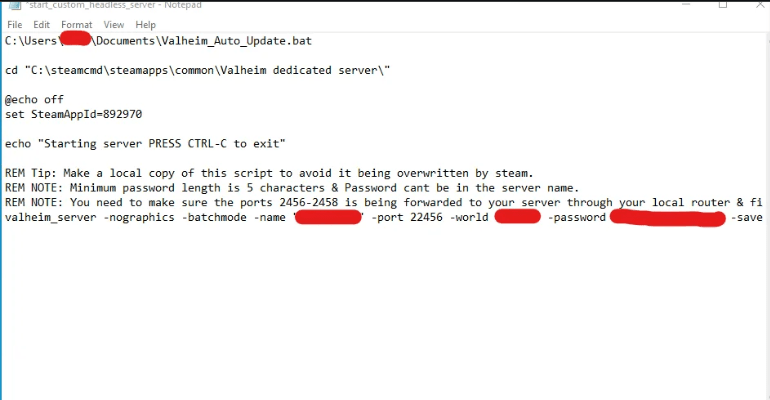
Configuração do servidor
Abra o arquivo start_meuservidor.bat (sua cópia) com o Bloco de Notas. Edite a linha que começa com valheim_server:
valheim_server -nographics -batchmode -name "MeuServidor" -port 2456 -world "MeuMundo" -password "senhasegura" -crossplayParâmetros importantes:
-name é o nome do servidor que aparece na lista.
-port 2456 é a porta padrão. Não mude a menos que tenha motivo.
-world é o nome do arquivo de mundo. Se já tem um mundo single-player que quer usar, copie os arquivos do mundo para a pasta de saves do servidor.
-password precisa ter no mínimo 5 caracteres e não pode ser igual ao nome do servidor.
-crossplay ativa a conexão via PlayFab. Com esse parâmetro, jogadores de Steam, Xbox e Game Pass entram sem precisar de port forwarding. A desvantagem é que mods BepInEx ficam desabilitados.
Com crossplay vs sem crossplay
Com -crossplay: não precisa abrir portas no roteador. O servidor se conecta via relay da PlayFab. Jogadores de qualquer plataforma entram usando um Join Code de 6 dígitos (visível no console do servidor ao pressionar ESC no jogo). A desvantagem é latência potencialmente maior e incompatibilidade com mods.
Sem -crossplay: latência melhor e mods funcionam, mas você precisa abrir as portas 2456, 2457 e 2458 (UDP) no roteador e no firewall do Windows. Apenas jogadores Steam podem entrar.
Como os amigos entram
Com crossplay: No menu do Valheim, vá em Iniciar Jogo > Entrar > aba “Join Code” e insira o código de 6 dígitos.
Sem crossplay: Iniciar Jogo > Entrar > Adicionar servidor > digite o IP público do host seguido de :2456 (exemplo: 189.12.34.56:2456).
Onde ficam os saves
Os arquivos de mundo ficam em: C:\Users\[SeuUsuário]\AppData\LocalLow\IronGate\Valheim
Nessa mesma pasta ficam os arquivos adminlist.txt (lista de administradores) e bannedlist.txt (jogadores banidos). Adicione o SteamID64 de cada jogador, um por linha.
Dica importante
Faça uma cópia do start_headless_server.bat em vez de editar o original. Atualizações do Steam sobrescrevem o arquivo original e você perde suas configurações.
Servidor Dedicado de Project Zomboid (Build 42)
App ID do servidor: 380870 Portas: 16261 UDP (jogo) + 16262 UDP (Steam) RAM recomendada: 8-16 GB para Build 42
Aviso sobre a Build 42
A Build 42 do Project Zomboid está na branch Unstable do Steam. O multiplayer funciona, mas ainda está em desenvolvimento ativo. Saves podem quebrar entre atualizações. Faça backup antes de cada update.
Se preferir estabilidade total, use a Build 41 (branch padrão). Para o tutorial abaixo, vamos configurar para a Build 42.
Método 1: Pela Steam Library
- Na biblioteca Steam, ative o filtro “Ferramentas”
- Instale “Project Zomboid Dedicated Server”
- Clique com botão direito > Propriedades > Betas
- Selecione “unstable” no dropdown para baixar a Build 42
- Aguarde o download
Método 2: Via SteamCMD
login anonymous
force_install_dir C:\PZServer
app_update 380870 -beta unstable validate
quit
O parâmetro -beta unstable é obrigatório para a Build 42. Sem ele, você baixa a Build 41.
Primeira execução
- Na pasta do servidor, execute StartServer64.bat (Windows) ou start-server.sh (Linux)
- Na primeira execução, o console vai pedir uma senha de administrador. Digite e anote. Essa é a senha para o painel de admin dentro do jogo, não a senha de conexão do servidor
- O servidor gera os arquivos de configuração automaticamente e inicia
Configuração da memória (obrigatório)
A Build 42 precisa de mais RAM que a Build 41. O padrão do StartServer64.bat pode estar configurado para 16 GB. Se seu PC tem menos, edite o arquivo:
Abra StartServer64.bat com o Bloco de Notas e procure os valores -Xms e -Xmx. Ajuste para a quantidade de RAM que você quer dedicar ao servidor:
Para 8 GB: -Xms8g -Xmx8g Para 6 GB: -Xms6g -Xmx6g
Se o valor padrão for maior que a RAM disponível, o servidor não vai iniciar.
Arquivos de configuração
Após a primeira execução, os arquivos de configuração são criados em: C:\Users\[SeuUsuário]\Zomboid\Server\
Os dois arquivos principais são:
servertest.ini controla as configurações do servidor: nome, senha de conexão, número máximo de jogadores, PvP, chat global, pausa quando vazio.
servertest_SandboxVars.lua controla as configurações do mundo: dificuldade dos zumbis, velocidade de respawn, estações do ano, sistema de crafting.
Configurações recomendadas para co-op com amigos no servertest.ini:
PVP=false
PauseEmpty=true
SleepAllowed=false
MaxPlayers=8
Open=false
ServerWelcomeMessage=Bem-vindo ao servidor!
PauseEmpty=true pausa o servidor quando ninguém está online, evitando que zumbis se acumulem enquanto vocês não jogam.
SleepAllowed=false é importante para multiplayer porque se habilitado, todos os jogadores precisam dormir ao mesmo tempo para avançar o tempo.
Como os amigos entram
No menu principal do Project Zomboid: Entrar > Favoritos > Adicionar servidor > digite o IP do host seguido de :16261 (exemplo: 189.12.34.56:16261).
Todos os jogadores precisam estar na mesma branch (Unstable para Build 42) e na mesma versão do jogo.
Portas para abrir no roteador
Abra as portas 16261 e 16262 UDP no roteador e no firewall do Windows.
Servidor Dedicado de Palworld
App ID do servidor: 2394010 Porta principal: 8211 UDP Porta Steam query: 27015 UDP RAM recomendada: 16 GB (recomendação oficial da Pocketpair)
Nota sobre a versão 1.0
Palworld 1.0 lança dia 10 de julho de 2026. As instruções abaixo funcionam para a versão atual. Após o 1.0, algumas configurações podem mudar. Verifique as notas de atualização antes de atualizar o servidor.
Método 1: Pela Steam Library
- Na biblioteca Steam, ative o filtro “Ferramentas”
- Instale “Palworld Dedicated Server”
- Execute o servidor uma vez e feche. Isso gera os arquivos de configuração
- Edite as configurações (próximo passo)
Método 2: Via SteamCMD
login anonymous
force_install_dir C:\PalworldServer
app_update 2394010 validate
quit
Configuração
Os arquivos de configuração ficam em: [PastaDoServidor]\Pal\Saved\Config\WindowsServer\
Se o arquivo PalWorldSettings.ini estiver vazio após a primeira execução, copie o conteúdo do arquivo DefaultPalWorldSettings.ini (que fica na pasta raiz do servidor) e cole no PalWorldSettings.ini.
As configurações mais importantes para editar:
ServerName="Meu Servidor Palworld"
ServerDescription="Servidor para amigos"
AdminPassword="senhaDeAdmin"
ServerPassword="senhaDoServidor"
ServerPlayerMaxNum=8
AdminPassword é a senha para comandos de administrador dentro do jogo. Após entrar, abra o chat e digite /AdminPassword suaSenha para se autenticar.
ServerPassword é a senha que os jogadores precisam digitar para entrar.
Como os amigos entram
No menu do Palworld: Join Multiplayer Game > na barra de busca na parte inferior, digite o IP do host seguido de :8211 (exemplo: 189.12.34.56:8211).
Portas para abrir no roteador
Abra as portas 8211 UDP (obrigatória) e 27015 UDP (para aparecer na lista de servidores). Sem a porta 8211 aberta, ninguém de fora da sua rede consegue conectar.
Problema comum: consumo de memória
O servidor de Palworld consome cada vez mais RAM conforme os jogadores exploram e constroem. A Pocketpair recomenda reiniciar o servidor a cada 6-12 horas para liberar memória. Isso não apaga o save, apenas reinicia o processo.
Antes de reiniciar, use o comando /Save no chat do jogo para forçar um salvamento.
Como abrir portas no roteador (port forwarding)
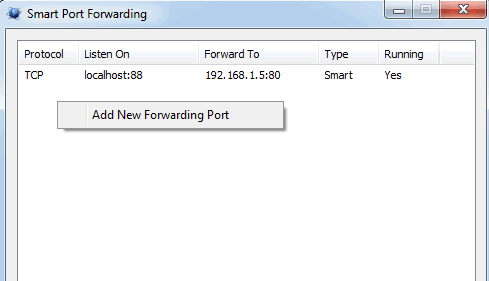
Todos os servidores sem crossplay exigem que você abra (forward) as portas no roteador. O processo varia por modelo de roteador, mas os passos gerais são:
- Abra o navegador e digite o IP do roteador (geralmente
192.168.0.1ou192.168.1.1) - Faça login com usuário e senha do roteador (geralmente admin/admin ou está escrito atrás do aparelho)
- Procure a seção “Encaminhamento de portas”, “Port Forwarding” ou “Servidor Virtual”
- Crie uma nova regra para cada porta necessária
- Preencha: porta externa = porta interna, protocolo = UDP, IP de destino = IP local do PC que roda o servidor
- Salve e reinicie o roteador
Para descobrir o IP local do seu PC, abra o Prompt de Comando e digite ipconfig. O número ao lado de “Endereço IPv4” é o que você precisa (algo como 192.168.0.105).
Para descobrir seu IP público (que seus amigos vão usar para conectar), acesse whatismyip.com.
Portas resumidas por jogo
| Jogo | Portas | Protocolo |
|---|---|---|
| Valheim (sem crossplay) | 2456, 2457, 2458 | UDP |
| Project Zomboid | 16261, 16262 | UDP |
| Palworld | 8211, 27015 | UDP |
Firewall do Windows
Além do roteador, o Windows pode bloquear as conexões. Vá em Painel de Controle > Sistema e Segurança > Firewall do Windows Defender > Configurações avançadas. Crie uma nova regra de entrada para as portas do jogo, permitindo protocolo UDP.
Alternativa: usar hospedagem paga
Se você não quer deixar seu PC ligado 24 horas ou não consegue fazer o port forwarding funcionar, provedores de hospedagem de servidores oferecem servidores prontos com configuração simplificada.
Opções de hosting com data center no Brasil (ping baixo para jogadores brasileiros): Hostinger Game Servers, BobbaHost, RazeHost e ZAP-Hosting. Os preços variam entre R$25 e R$80 por mês dependendo do jogo e do plano.
A vantagem de hosting pago é não precisar lidar com port forwarding, firewall ou manter o PC ligado. A desvantagem é o custo mensal.
Perguntas frequentes
“Posso rodar o servidor e jogar no mesmo PC?” Sim, para os três jogos. Mas a qualidade depende do hardware. Valheim funciona bem com 16 GB de RAM total. Project Zomboid Build 42 e Palworld ficam apertados e podem ter lag.
“O mundo do single-player pode ser usado no servidor dedicado?” Sim para Valheim (copie os arquivos de mundo para a pasta de saves do servidor). Sim para Project Zomboid (copie a pasta do save para a pasta do servidor). Sim para Palworld (copie a pasta SaveGames).
“Meus amigos precisam comprar o jogo para entrar no servidor?” Sim. Cada jogador precisa ter o jogo na própria conta Steam.
“O que acontece se minha internet cair?” Todos os jogadores são desconectados. O servidor salva automaticamente em intervalos regulares, então o progresso recente é mantido.
“Preciso de IP fixo?” Não é obrigatório, mas o IP público pode mudar quando o roteador reinicia. Se mudar, seus amigos precisam do IP novo. Para evitar isso, use um serviço de DNS dinâmico (como No-IP) ou contrate IP fixo com seu provedor.
“O Valheim com crossplay precisa de port forwarding?” Não. O parâmetro -crossplay usa servidores relay da PlayFab. Seus amigos entram pelo Join Code sem configuração de rede. A desvantagem é que mods BepInEx não funcionam com crossplay ativado.
Conclusão
Criar servidor dedicado para Valheim, Project Zomboid e Palworld segue o mesmo padrão: instalar o SteamCMD, baixar o servidor pelo App ID, editar o arquivo de configuração e abrir as portas. A diferença entre os três está nos detalhes: Valheim é o mais simples (especialmente com crossplay), Project Zomboid exige atenção à memória RAM e à branch Unstable, e Palworld precisa de mais recursos e reinícios periódicos.
Para quem está começando, a recomendação é montar o servidor de Valheim primeiro. É o processo mais rápido (menos de 15 minutos com crossplay) e o mais tolerante a erros. Depois que entender a lógica, Project Zomboid e Palworld seguem o mesmo raciocínio com ajustes específicos.
Faça backup dos saves regularmente. Isso não é sugestão, é obrigação. Uma atualização que quebra o save ou uma queda de energia no momento errado pode apagar horas de progresso. Copie a pasta de saves para um local seguro antes de cada sessão. Leva 30 segundos e salva horas de frustração.
Leia também:
- Valheim co-op: guia completo para iniciantes em 2026 — biomas, chefes e mods
- Project Zomboid Build 42: guia para iniciantes — tudo que mudou na maior atualização
- Os 25 melhores jogos co-op para PC em 2026 — lista completa por estilo e preço
- Como jogar com amigos sem pagar pelo jogo — Remote Play, Família Steam e Friend Pass
- Os melhores jogos de sobrevivência multiplayer para PC fraco em 2026